Kurulum Aracını Başlatma
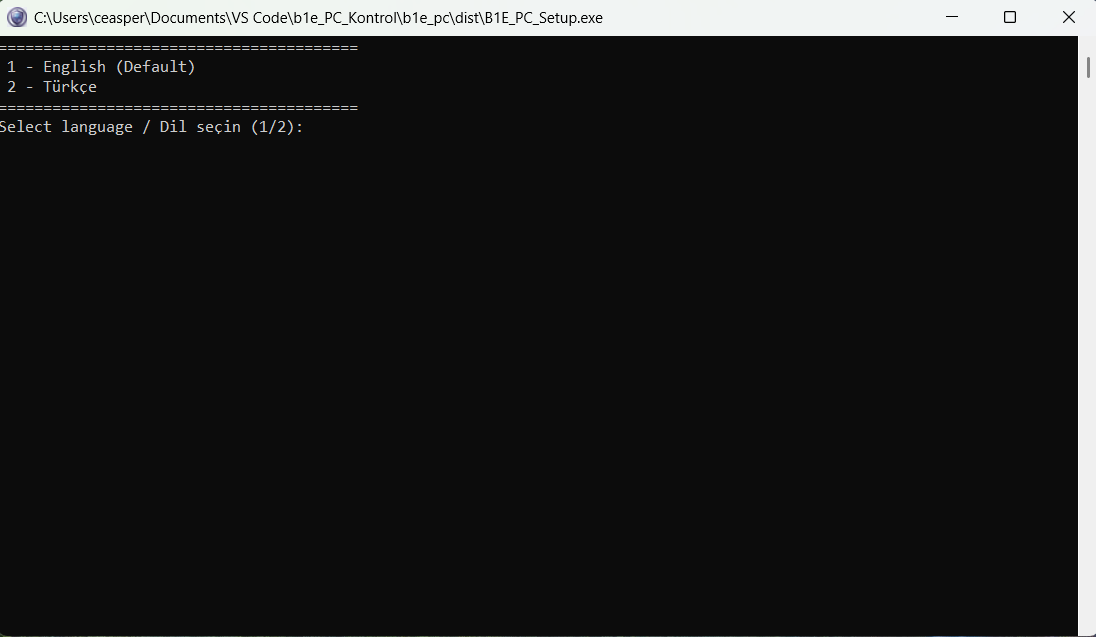
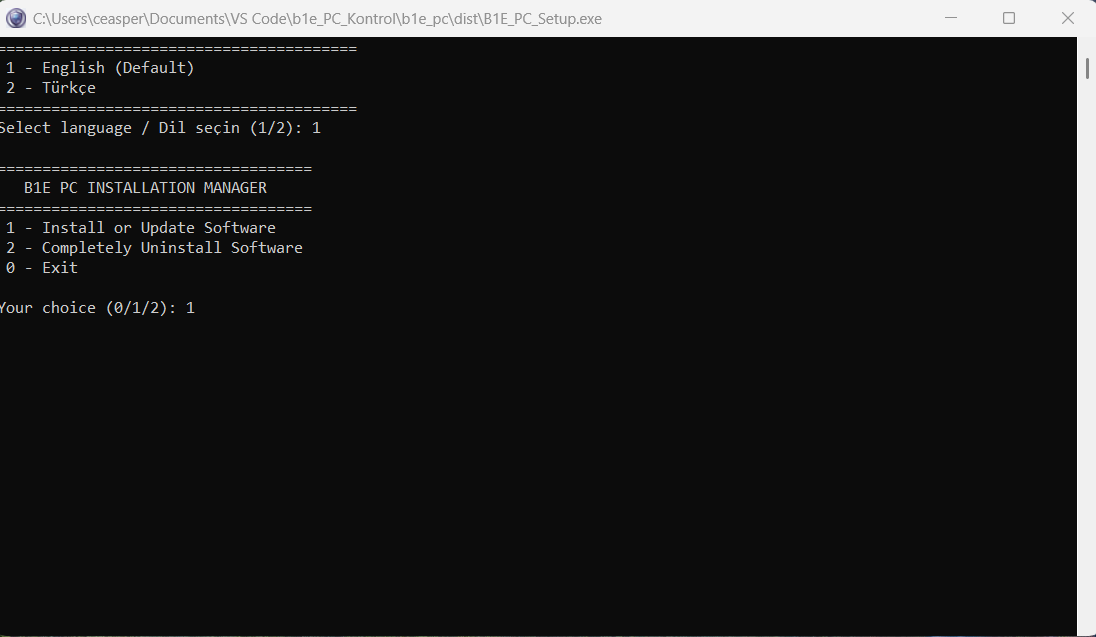
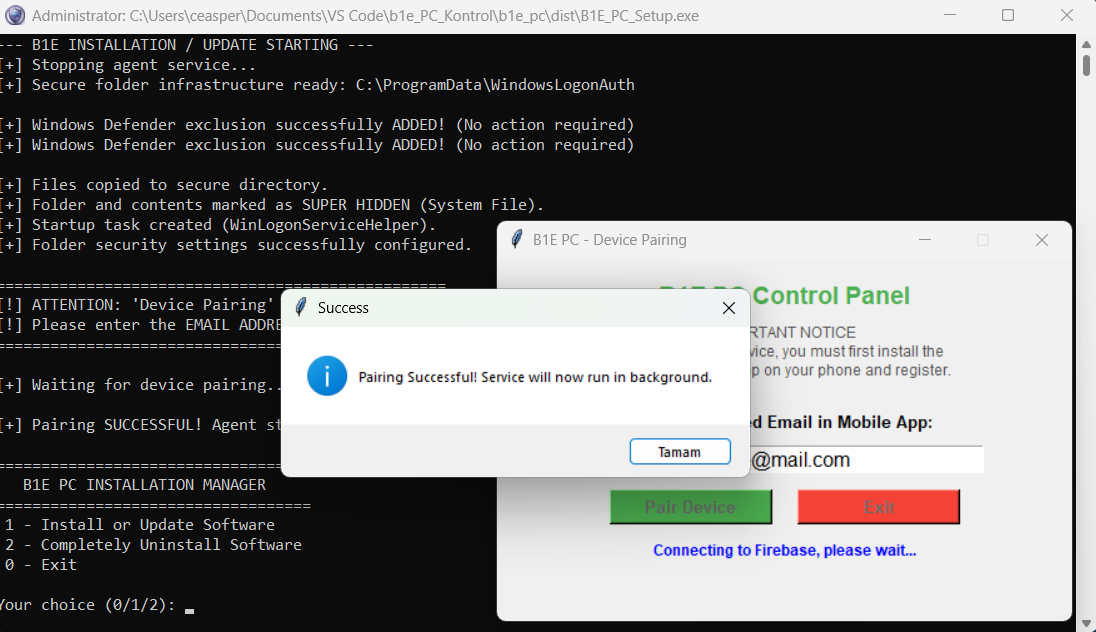
İndirdiğiniz B1E_PC_Setup.exe dosyasını bilgisayarınızda sağ tıklayıp "Yönetici Olarak Çalıştır" seçeneğiyle açın. Karşınıza çıkan siyah komut ekranında (Terminal) öncelikle dil seçiminizi yapın (İngilizce için 1, Türkçe için 2 yazıp Enter'a basın). Ardından gelen ana menüde '1 - Install or Update Software' seçeneğini seçerek yazılımın sisteminize entegre olma sürecini başlatın.
Güvenlik Kalkanı ve Eşleştirme
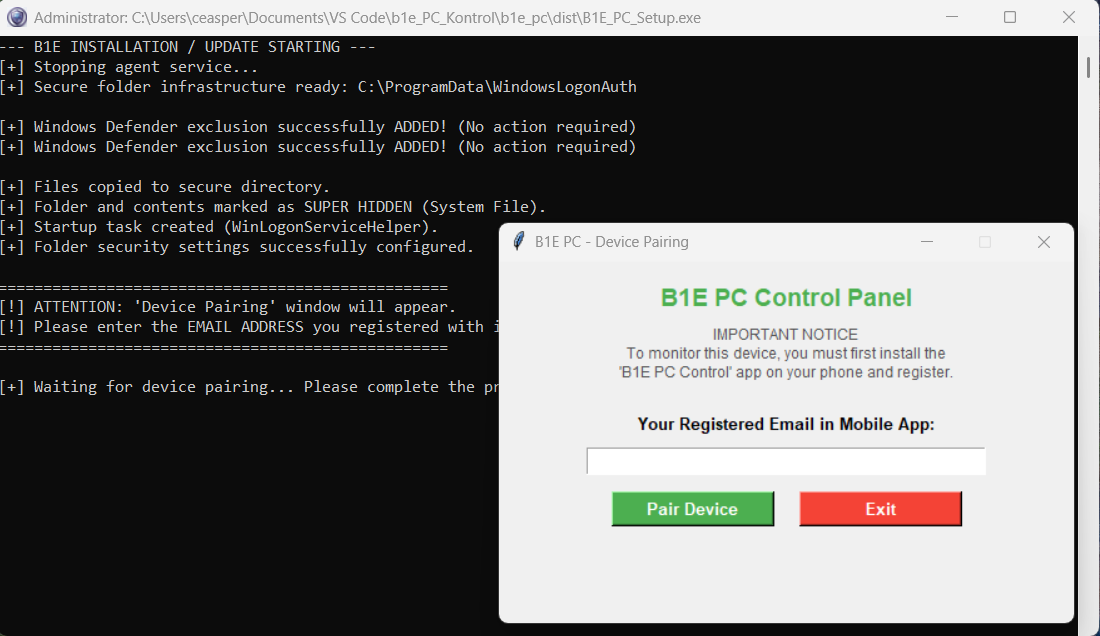
Kurulum aracı, çocukların yazılımı silememesi için Windows Defender izinlerini otomatik olarak ayarlar ve arka planda kırılamaz gizli klasörler oluşturur. Kurulum tamamlandığında karşınıza beyaz bir Device Pairing (Cihaz Eşleştirme) penceresi çıkacaktır. Buraya mobil uygulamaya kayıt olurken kullandığınız e-posta adresinizi eksiksiz girin ve 'Pair Device' butonuna tıklayın. Ekranda "Pairing Successful" mesajını gördüğünüz an sistem arka planda sessizce çalışmaya başlar.
Akıllı Süre Uyarı Mekanizması
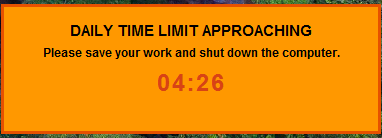
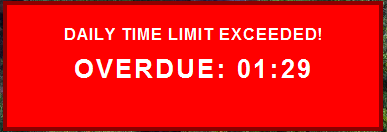
Mobil uygulamadan belirlediğiniz günlük ekran süresinin dolmasına 5 dakika kala, öğrencinin bilgisayar ekranında Turuncu renkli bir geri sayım afişi belirir. Bu afiş, kullanıcıyı çalışmasını kaydetmesi veya oyununu bitirmesi konusunda şefkatle uyarır. Süre tamamen sıfırlandığında ise ekranın sağ alt köşesinde Kırmızı bir uyarı afişi devreye girer. Bu uyarı çocuk tarafından kapatılamaz ve bilgisayar kullanılmaya devam edildikçe aşım süresini ileri doğru sayarak ekranda kalmaya devam eder.
Güvenli ve İz Bırakmadan Kaldırma
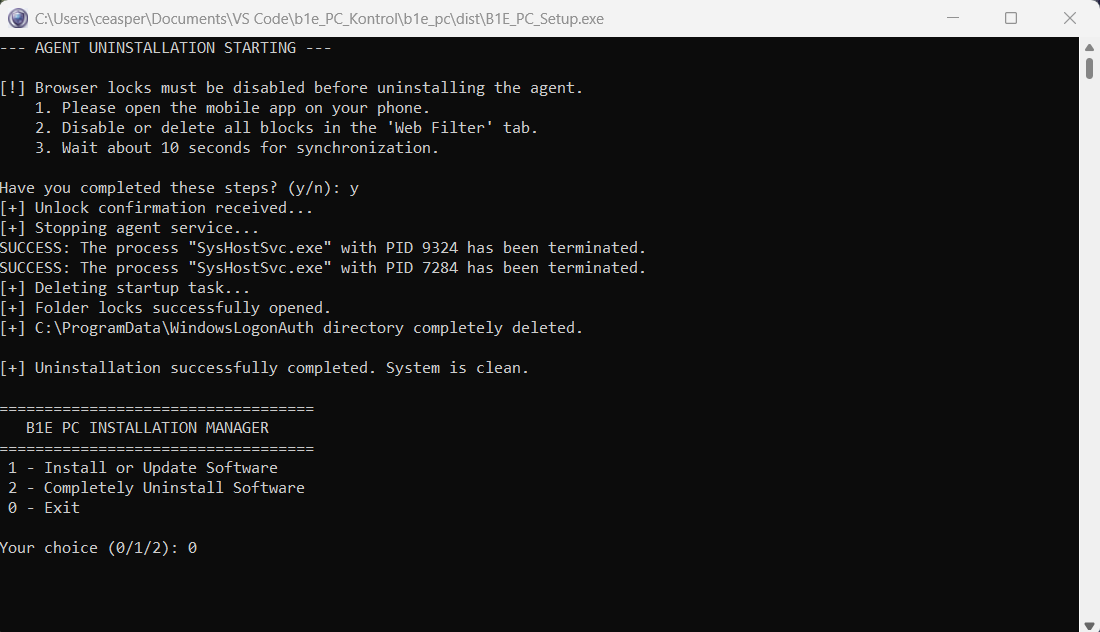
En sağlıklı ve önerilen kaldırma yöntemi Mobil Uygulama üzerinden yapılandır. Mobil uygulamadaki Cihazlar sekmesinden PC'nizi sildiğinizde, bilgisayardaki yazılım otomatik bir sinyal alarak kendini imha eder.
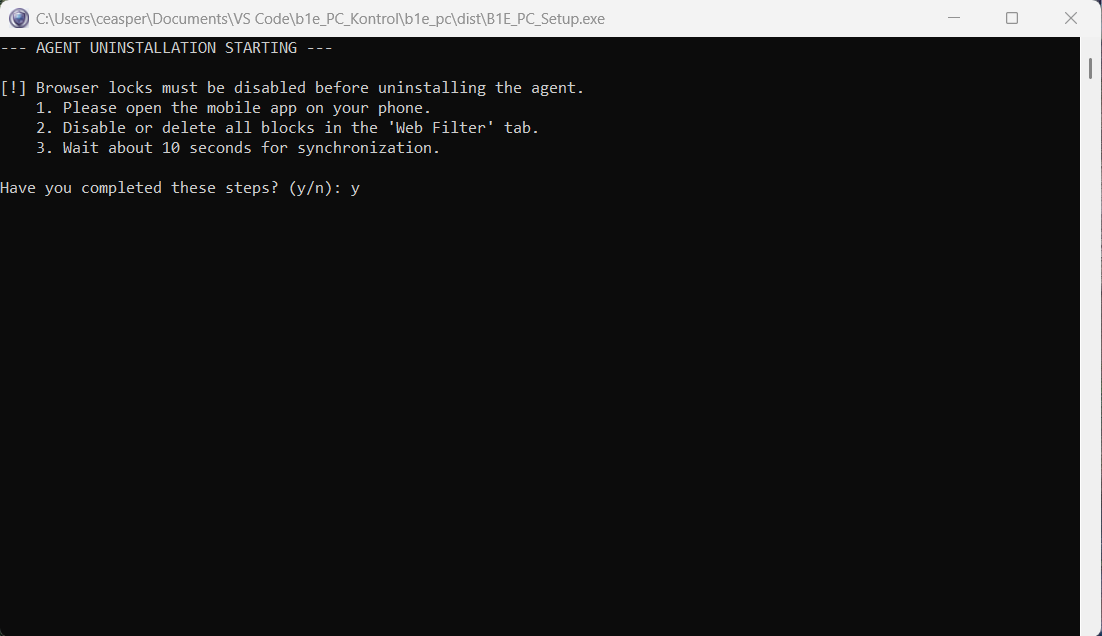
Manuel Kaldırma: Eğer mobil uygulamaya erişemiyorsanız, bilgisayardaki kurulum dosyasını (B1E_PC_Setup.exe) tekrar çalıştırıp menüden '2' tuşuna basın. Kritik Uyarı: Manuel kaldırma yapmadan önce telefonunuzdan ilgili bilgisayara ait Web Filtresi sınırlandırmalarını mutlaka kapatmış olmanız şarttır. Aksi takdirde program bilgisayardan kaldırılır ancak koyduğunuz web kısıtlamaları sistemde takılı kalmaya devam eder.
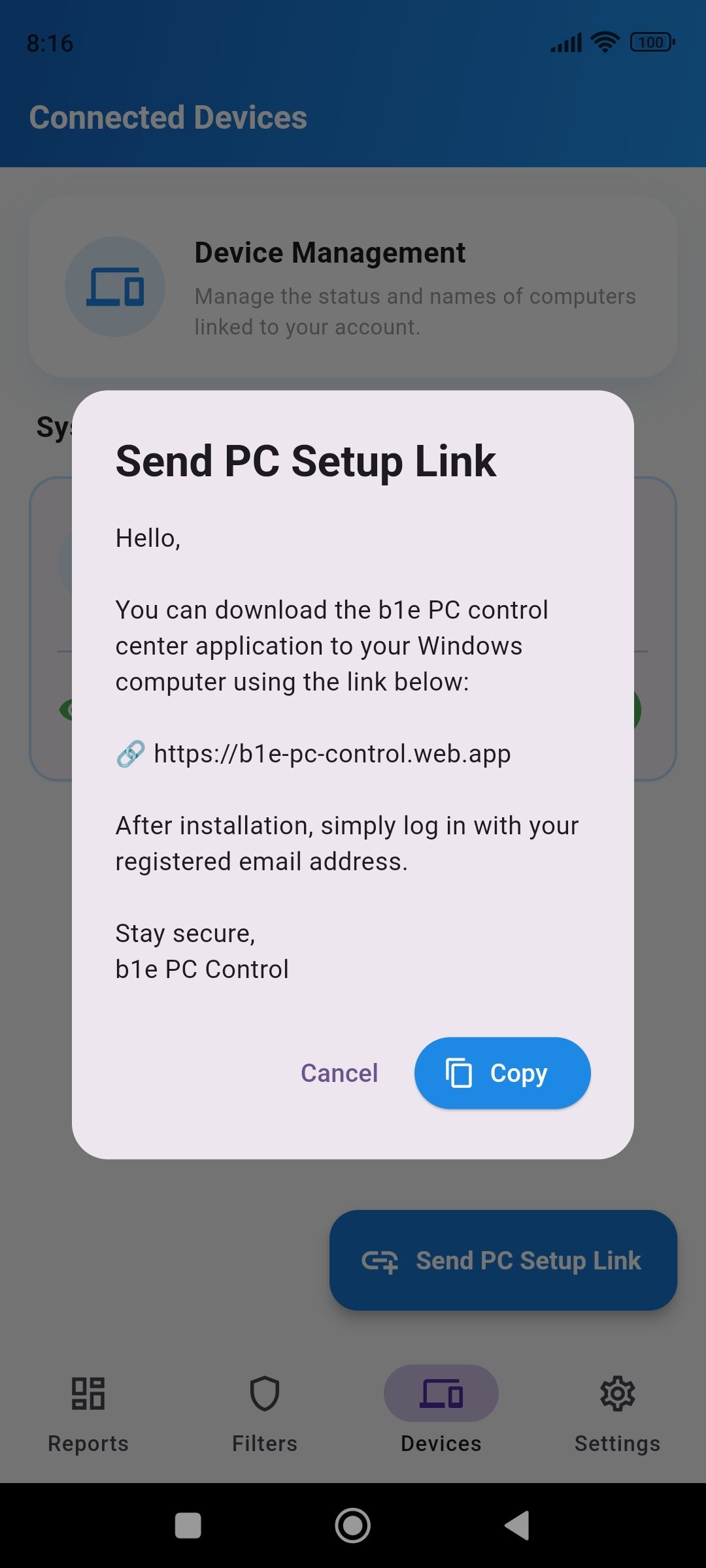
Kurulum Bağlantısının Gönderilmesi
Sistemi kullanmaya başlamak için öncelikle bilgisayara PC Ajanını kurmanız gerekir. Mobil uygulamanıza giriş yaptıktan sonra Cihazlar (Devices) sekmesine geçiş yapın. Ekranın sağ alt köşesindeki "Send PC Setup Link" butonuna tıklayarak indirme bağlantısını kopyalayın ve WhatsApp, e-posta gibi yöntemlerle kurulum yapılacak bilgisayara gönderin.
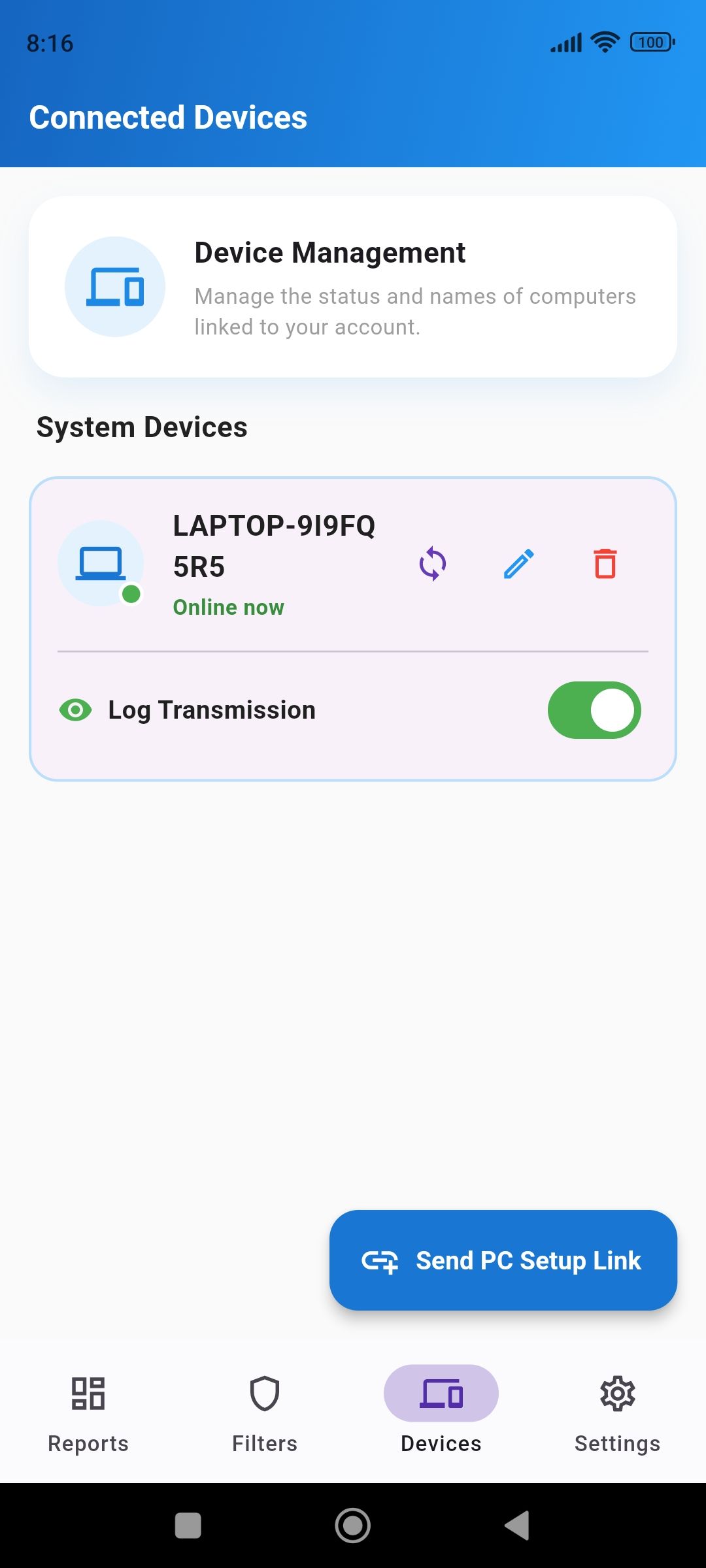
Sistemdeki Cihazları Yönetme
Bilgisayardaki eşleştirme başarılı olduğunda, ilgili bilgisayar anında bu ekranda belirir. İkonun yanındaki yeşil nokta, bilgisayarın o an aktif (Online) olduğunu gösterir. Bu panel üzerinden; veri akışını (Log Transmission) duraklatabilir, birden fazla cihazınız varsa karışmaması için cihaz adını düzenleyebilir veya kırmızı çöp kutusu ikonuyla cihazı sisteminizden tamamen kaldırabilirsiniz.
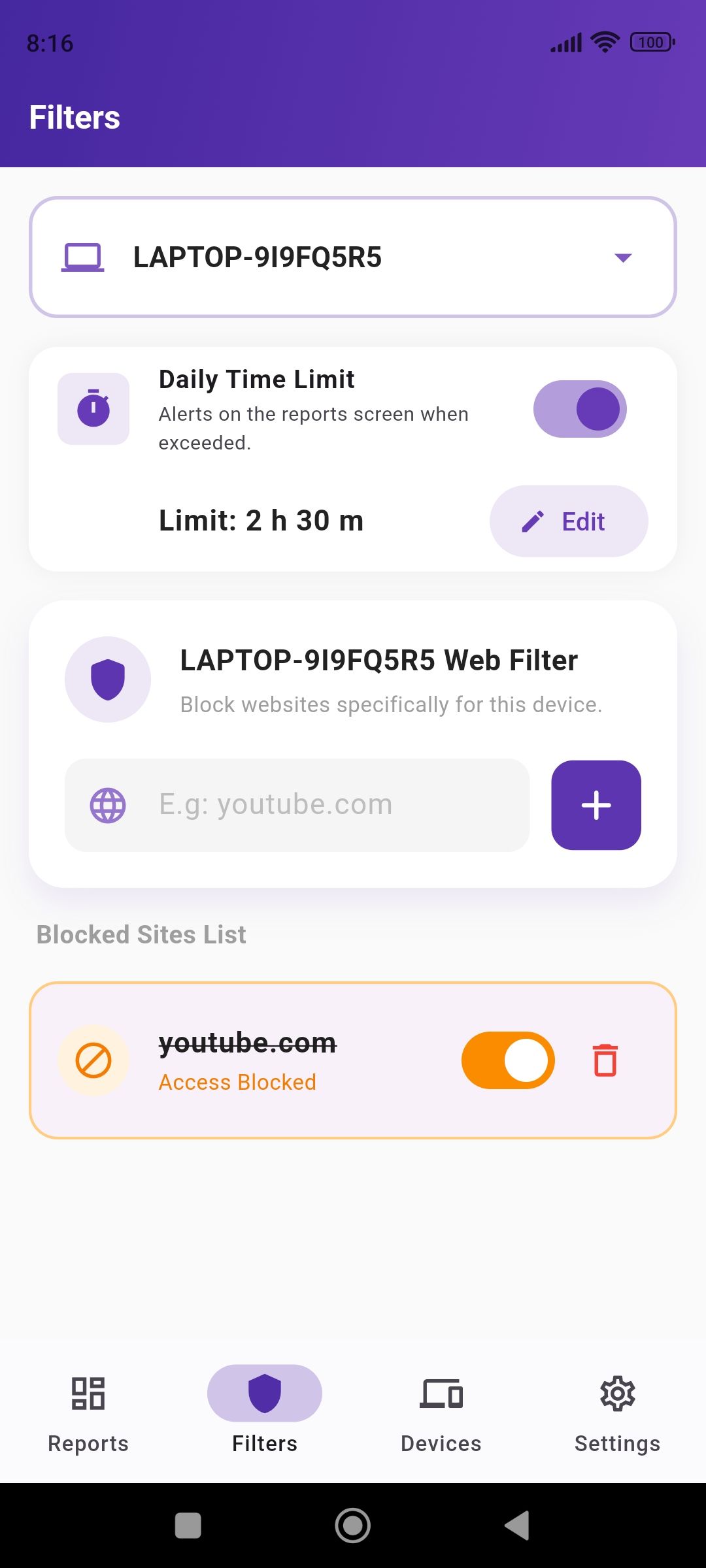
Süre Sınırı ve Güvenli Web Filtresi
Filtreler (Filters) sekmesi çocuğunuzun dijital sağlığını koruyacağınız yerdir. Üst bölümden cihazın o gün en fazla kaç saat açık kalabileceğini (Daily Time Limit) ayarlayabilirsiniz. Alt kısımdaki Web Filtresi (Web Filter) alanından ise çocuğunuzun girmesini istemediğiniz veya ders çalışırken dikkatini dağıtan siteleri listeye ekleyebilirsiniz. Eklediğiniz siteleri tek bir tuşla anında engelleyebilir veya serbest bırakabilirsiniz.
Detaylı Raporlama ve Aktivite Analizi
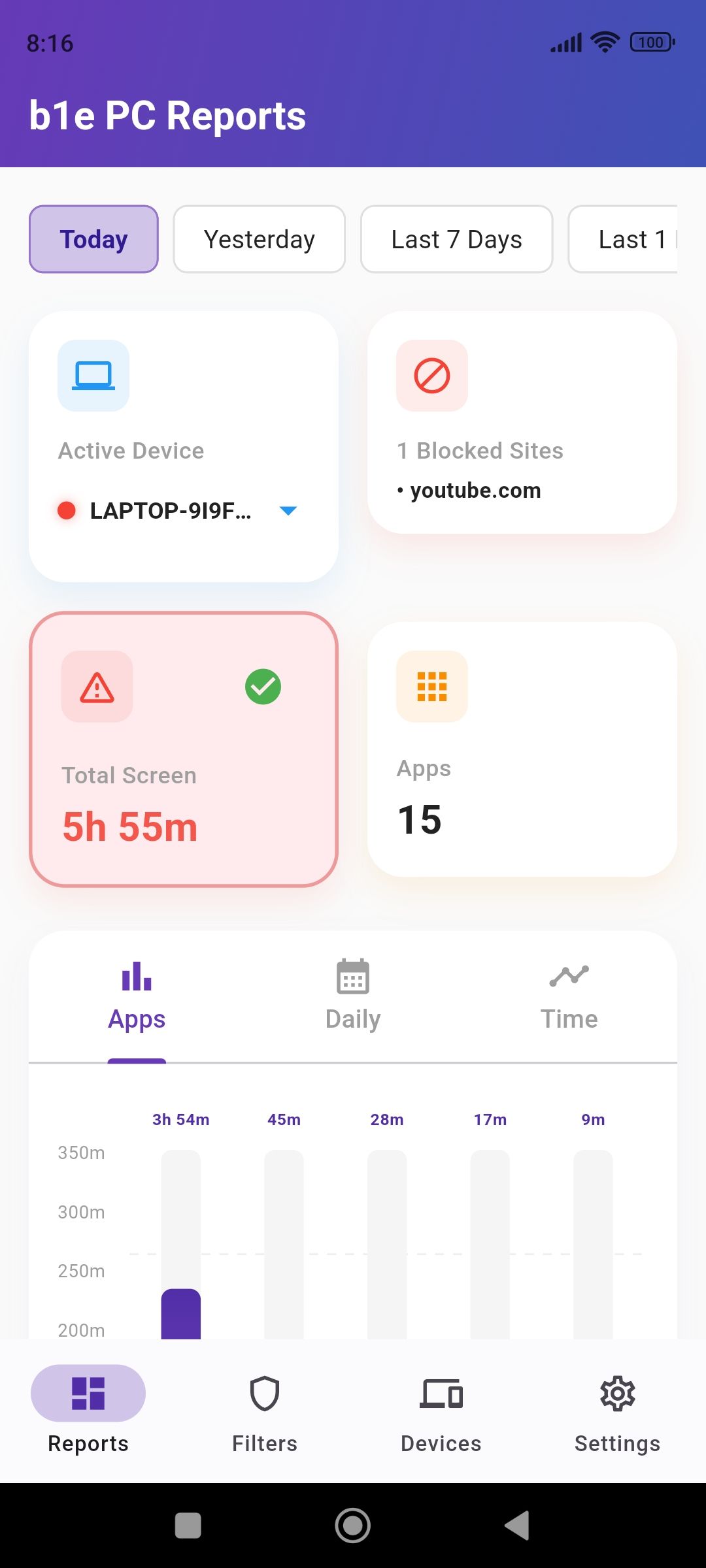
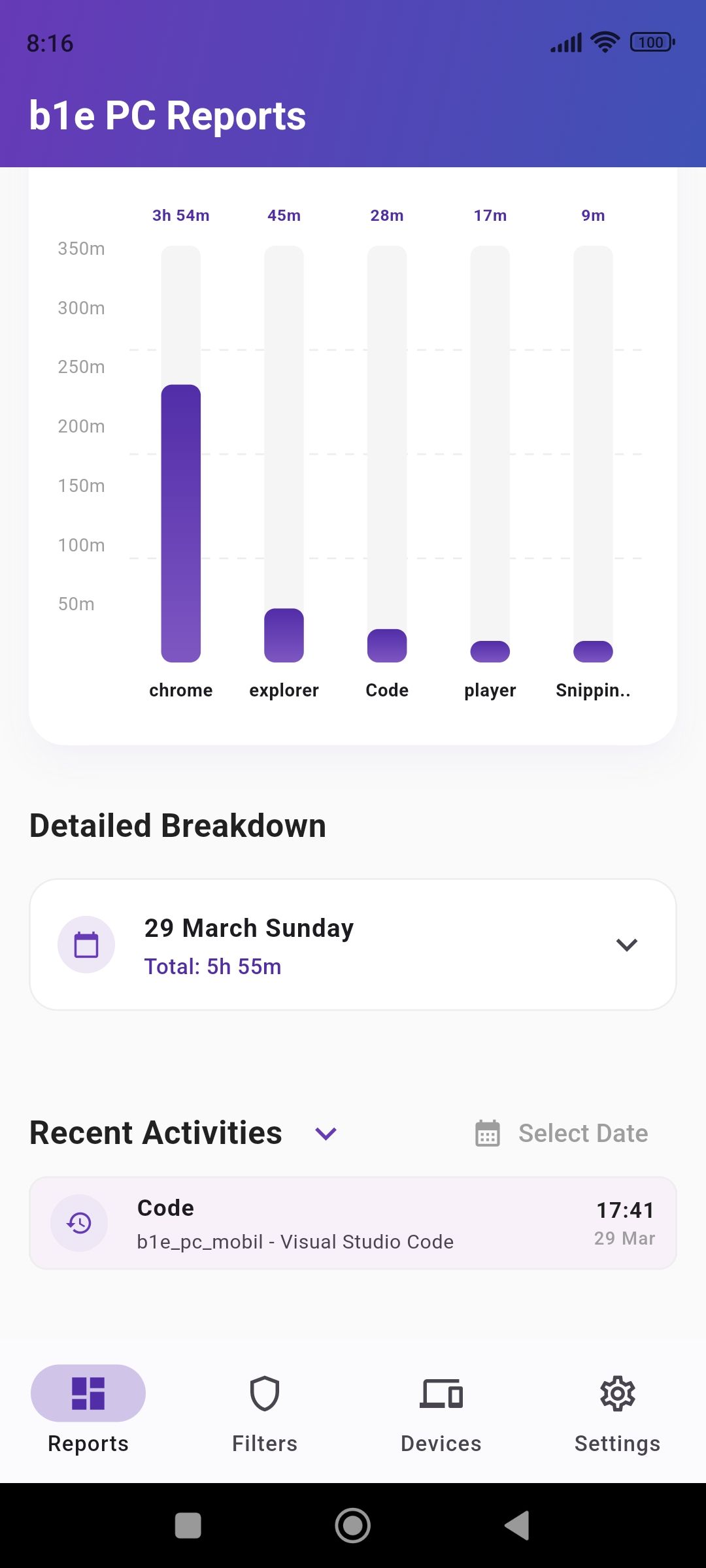
Raporlar (Reports) sekmesi bilgisayardaki tüm hareketlerin saniye saniye işlendiği canlı bir analiz merkezidir. Ekranın üst kısmında günlük toplam ekran süresini ve engellenen zararlı sitelerin sayısını görebilirsiniz. Ekranı aşağı kaydırdığınızda, çocuğunuzun o gün hangi programlarda (Chrome, Oyunlar, Klasörler vb.) ne kadar vakit geçirdiğini, detaylı sütun grafikleri ve tarihsel zaman çizelgeleriyle en ince ayrıntısına kadar inceleyebilirsiniz.
Kontrol Paneli Güvenliği (App Lock)
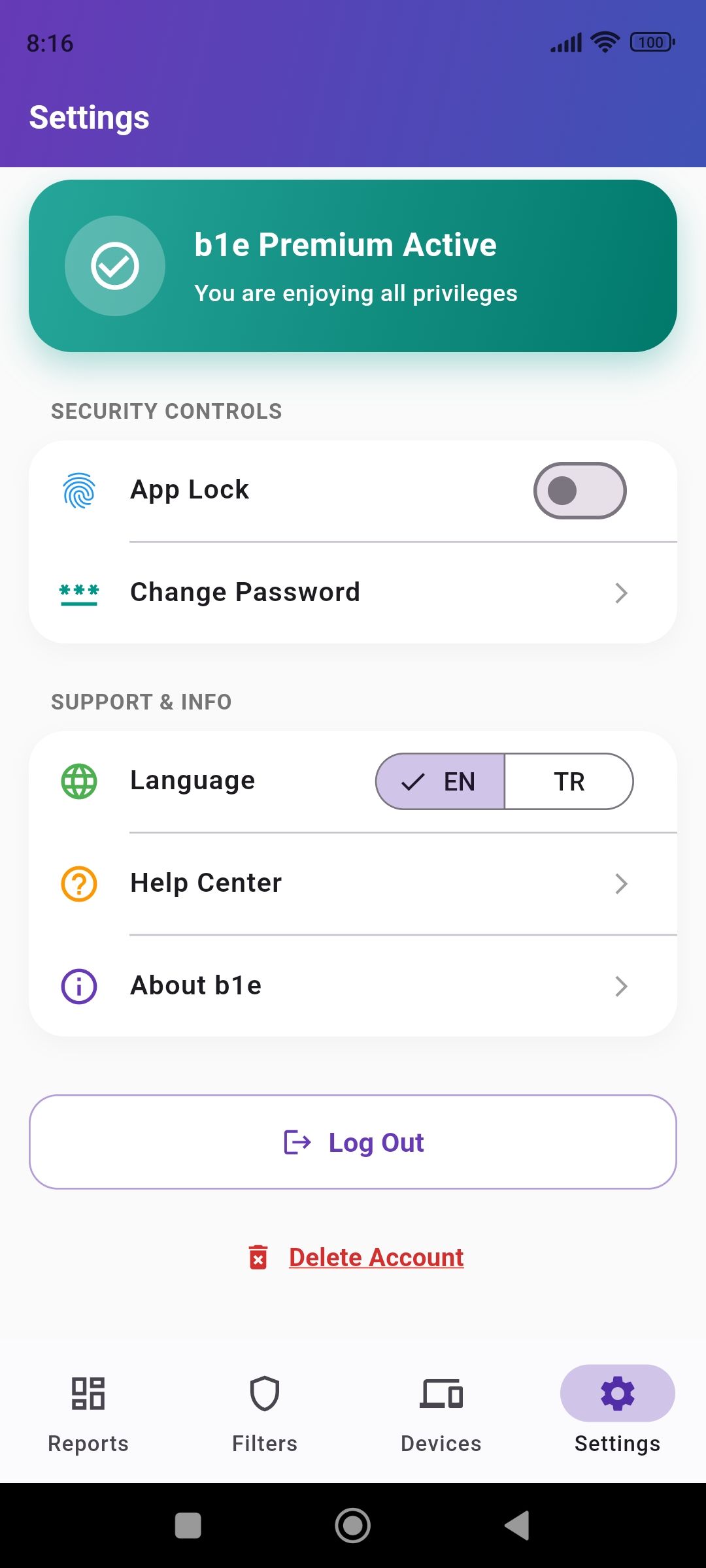
Sizin belirlediğiniz kuralların ve sınırların çocuğunuz tarafından telefonunuz gizlice alınarak değiştirilmesini önlemek çok önemlidir. Ayarlar (Settings) sekmesine giderek Uygulama Kilidi (App Lock) özelliğini aktif hale getirin. Bu sayede b1e mobil uygulaması her açıldığında sizin yüzünüzü (Face ID) veya parmak izinizi isteyecek, yetkisiz kişilerin erişimini kesin olarak engelleyecektir.